PENGENALAN DIGITAL BOOK
Buku digital, atau disebut juga e-book merupakan sebuah
publikasi yang terdiri dari teks, gambar, maupun suara dan dipublikasikan dalam
bentuk digital yang dapat dibaca di komputer maupun perangkat elektronik
lainnya. Sebuah buku digital biasanya merupakan versi elektronik dari buku
cetak, namun tidak jarang pula sebuah buku hanya diterbitkan dalam bentuk
digital tanpa versi cetak.
Buku digital
Format buku digital beragam, mulai dari format yang didukung
oleh perusahaan besar (PDF oleh adobe, swf oleh flash, doc oleh Word) dan
berbagai format lainnya yang didukung oleh perangkat maupun pembaca buku
digital tertentu. Pada tahun 1990 dikembangkan pula format open e-book yang
memungkinkan publisher dan pengembang software untuk menggunakan satu format
yang dapat dibaca di perangkat manapun dan menggunakan berbagai software
pembaca buku digital.
EPUB
Epub (electronic publication) merupakan salah satu format
digital book yang merupakan format standardisasi bentuk, diperkenalkan oleh
International Digital Publishing Forum (IDPF) pada Oktober 2011. Epub
menggantikan peran Open eBook sebagai format buku terbuka. Epub terdiri atas
file multimedia, html5, css, xhtml, xml yang dijadikan satu file dengan
ekstensi .epub
Format epub merupakan salah satu format buku digital yang
paling populer saat ini, sebagai format yang tidak mengacu kepada salah satu
pengembang tertentu, membuat format ini dapat dibaca di berbagai perangkat,
seperti: komputer (AZARDI, Calibre, plugin firefox, plugin google chrome),
Android (FBReader, Ideal Reader), iOS (ireader), Kobo eReader, Blackberry
playbook, Barnes and Noble Nook, Sony Reader, dan berbagai perangkat lainnya.
KELEBIHAN EPUB
Berbagai kelebihan epub yang ditawarkan telah menjadikan
epub sebagai salah satu format buku digital yang paling banyak digunakan,
fitur-fiturnya antara lain:
Format terbuka dan gratis
Berbagai pembaca epub yang telah tersedia di berbagai
perangkat
Berbagai software pembuat epub telah tersedia
Support untuk video dan audio
Reflowable (word wrap), dan pengaturan ukuran text
Support untuk DRM
Styling CSS
Pengembangan Epub
Proses pengembangan epub dapat dilakukan dengan lebih mudah
jika materi bahan ajar telah dibuat dalam format word terlebih dahulu, sehingga
diharapkan peserta telah menyiapkan materi bahan ajar untuk dibawa ke
pelatihan.
Terdapat 3 tahap pengembangan epub yang akan kita bahas
dalam bab ini:
Konversi Word ke HTML
Sebelum dirubah menjadi HTML, ada beberapa hal yang harus
dilakukan:
Rubah semua pengaturan layout gambar menjadi inline with
text, Klik kanan gambar -> Wrap text -> In Line with Text.

Gambar yang tidak inline with text akan ditampilkan tidak
pada tempatnya atau bahkan menghilang
-Rubah semua smart object termasuk equation menjadi gambar,
tekan tombol print screen -> paste di paint. Semua smart object akan
dihapus.
-Akan lebih bagus jika dokumen sudah diformat menggunakan
styling, hal ini berguna untuk pembuatan daftar isi nantinya
Setelah semua itu dilakukan, simpan dokumen menjadi html
dengan cara File -> Save as-> Web Page, filtered.

Pastikan yang dipilih adalah tipe web page, filtered. Web page akan menghasilkan output .html yang
memiliki sintaks yang tidak biasa digunakan pada halaman web.
Pengolahan ebook di Sigil
Sigil merupakan sebuah software editor untuk epub yang
bersifat open source. Untuk mengunduh sigil anda dapat mengakses websitenya di
https://code.google.com/p/sigil/. Beberapa fitur dari sigil adalah:
-Gratis dan Open Source dengan lisensi GPLv3
-Multiplatform: dapat dijalankan di Windows, Linux dan Mac
-Multiple view: Book view, Code View dan Preview
-Dapat langsung mengedit tampilan epub di book view
-Generator daftar isi dengan support untuk heading
multi-level
-Editor metadata
-Semenjak versi 0.7.0 Sigil juga sudah mendukung import file
video dan audio. Dalam tutorial kali ini kita akan menggunakan sigil versi
0.7.1.

Panel sebelah kiri merupakan file browser untuk file-file
yang terdapat di dalam epub, panel tengah merupakan editor, dan panel sebelah
kanan untuk daftar isi dari dokumen epub yang sedang dikerjakan.
Memasukkan halaman html
Langkah awal yang harus dilakukan adalah membuka file html
yang telah dibuat ke dalam sigil, dari sigil -> File -> Open, kemudian
pilih file HTML yang telah dibuat.

Setelah itu pastikan tidak ada kesalahan di dalam dokumen
tersebut, hapus spasi yang berlebih serta pastikan gambar sudah pada tempatnya.
Edit Metadata
Metadata merupakan sebuah informasi yang mendeskripsikan
sebuah file. Pada epub, metadata berfungsi seperti identitas pada sebuah buku:
judul, nama pengarang, tahun penerbitan, bahasa, ISBN, penerbit, kategori,
deskripsi, dll.
Untuk masuk ke jendela metadata, dari sigil -> Tools
-> Metadata editor , atau tekan tombol F8. Setelah itu silahkan masukkan
judul (Title), pengarang (author), serta untuk menambahkan properti lainnya
seperti penerbit, tahun terbit, dll silahkan tekan tombol add basic, dan
kemudian rubah valuenya.

Cover Image
Cover image merupakan halaman sampul dari buku digital kita,
halaman sampul biasanya ditampilan di tampilan utama software pembaca buku
digital bersama informasi lainnya, seperti judul dan pengarang.

Untuk membuat cover image, anda perlu menyiapkan sebuah file
gambar yang akan digunakan sebagai halaman sampul. Jika gambar yang ingin
digunakan sebagai sampul sudah terdapat di dalam dokumen HTML, anda dapat
menunjuknya sebagai halaman sampul dengan cara: Images -> pilih gambar ->
klik kanan -> Add semantics -> Cover Image
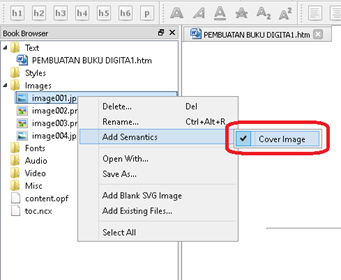
Atau jika gambar belum tersedia, Anda dapat menambahkan file
gambar tersebut dengan cara: Klik kanan images -> add existing files ->
pilih gambar. Gambar yang dipilih akan ditambahkan ke dalam folder images, dan
sudah dapat digunakan sebagai cover image dengan cara di atas.
Daftar isi
Daftar isi merupakan cara utama pengguna melakukan navigasi
di dalam dokumen epub. Pengguna dapat langsung membuka bagian dokumen yang
ingin dibaca dengan menggunakan daftar isi tanpa harus membuka tiap-tiap
halaman, sistem yang mirip dengan hyperlink di halaman web.
Sigil memiliki fitur untuk membuat daftar isi secara
otomatis, yang perlu dipersiapkan hanyalah menentukan header setiap bab yang
ingin dimasukkan di dalam daftar isi.
Jika dokumen word yang digunakan telah menggunakan styling,
maka dokumen telah terformat secara otomatis, tetapi jika belum, maka pengguna
harus menentukan header di sigil. Yang harus dilakukan adalah: Tempatkan cursor
di kalimat topik/subtopik -> pilih header


Dapat terlihat di gambar kiri, cursor (lingkaran merah)
terletak di kalimat Konversi word ke HTML, dan ditetapkan sebagai h2 (header 2,
persegi merah), sedangkan isi paragraf di gambar kanan (lingkaran merah)
diberikan styling p(paragraf, persegi merah).
h1 menandakan topik utama, h2 subtopik, h3 sub-subtopik,
dst. Sedangkan p menandakan isi paragraf yang tidak dimasukkan ke dalam daftar
isi.
Untuk membuat daftar isi di readium cukup dengan masuk ke
tools -> table of content -> generate table of content -> OK.

Memasukkan file multimedia ke dalam epub
Sejak versi 7.0, Sigil telah mendukung import file video dan
suara ke dalam dokumen epub. Untuk saat ini format yang telah didukung oleh
epub adalah:
-Video (mp4, webm)
-Audio (mp3, wav, ogg)
Jika ingin memasukkan video dalam format lainnya ke dalam
buku, Anda dapat menggunakan software konversi video, salah satunya adalah
dengan menggunakan software gratis, format factory(www.pcfreetime.com).
Untuk memasukkan file video/audio cukup dengan menempatkan
cursor di tempat yang anda inginkan, klik kanan -> insert file -> other file
-> pilih audio/video yang diinginkan. Maka akan muncul tampilan pemutaran
video/audio di jendela editor seperti di bawah.
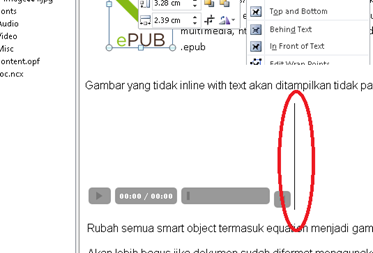
Setelah itu tambahkan sedikit baris kode di dalamnya, taruh
kursor di samping video (lingkaran merah), kemudian buka code view.
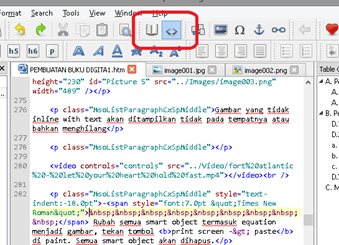
Kemudian cari baris dengan sintaks
<video controls=”controls” src=”xx”></video>
Dan tambahkan sintaks berikut sesuai tipe file yang
digunakan:
MP4: type=”video/mp4″
MP3: type=”audio/mp3″
Wav: type=”audio/x-wav”
Sehingga kode akhirnya menjadi:
<video type=”video/mp4″ controls=”controls”
src=”xx”></video>
Beberapa epub viewer membutuhkan properti di atas untuk
dapat memutar video.
Setelah itu pilih file -> save as untuk menyimpan dokumen
anda sebagai epub.
Membaca Epub
Terdapat berbagai macam software untuk membaca epub, namun
hanya sebagian yang dapat memutar file multimedia, antara lain:
-aplikasi desktop -> GHP Reader
-Android -> Ideal Reader -> install dari google play
-iOS -> iBooks
-Google Chrome -> Readium -> install dari chrome store
-> beberapa video tidak dapat diputar
Tampilan readium, ideal reader (android) dan iBooks (iPhone)
Selain itu, beberapa software epubreader yang dapat
digunakan, tetapi tidak dapat menampilkan file multimedia adalah:
-Aplikasi desktop -> calibre, sigil, azreader, dll
-Android -> fbReader, iBooks, dl
-Firefox -> epubreader


Tidak ada komentar:
Posting Komentar